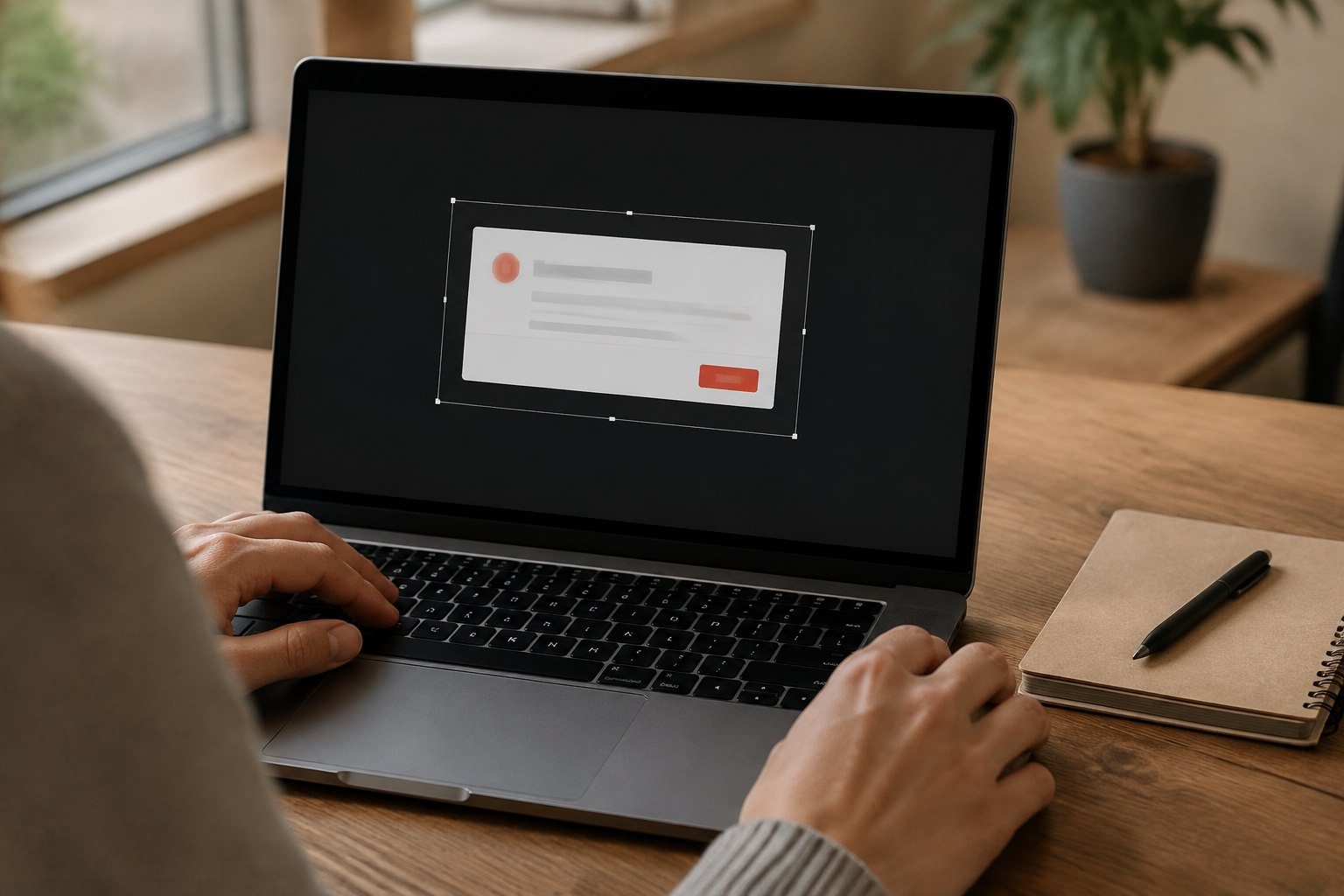
Una captura de pantalla puede sustituir varios párrafos, pero solo si dirige la mirada hacia la pista correcta. La imagen de todo el escritorio suele contener demasiadas cosas: pestañas, nombres de archivos, notificaciones y fragmentos de conversaciones. En el extremo contrario, un recorte diminuto puede dejar fuera el nombre de la aplicación o el botón que produjo el aviso. Prepararla bien consiste en encontrar el contexto mínimo útil.
Antes de capturar, detente en el estado del error. No cierres el cuadro, no recargues y no repitas la acción si podría enviar algo dos veces. Anota la hora y qué acababas de hacer. Después limpia la escena: cierra notificaciones, aparta ventanas ajenas y revisa si la barra de direcciones contiene identificadores, búsquedas privadas o enlaces de acceso.
Incluye el mensaje completo y su origen
El texto debe verse entero, incluidos códigos, signos y botones. Un final truncado puede cambiar el sentido de la incidencia. Deja alrededor una pequeña franja de la aplicación para reconocer si el aviso pertenece al navegador, al sistema, a una impresora o a otro programa. No hace falta mostrar el escritorio completo para demostrar dónde ocurrió.
Si el error desaparece demasiado rápido, utiliza la herramienta de captura con retraso o graba solo la reproducción necesaria, siempre que no exponga datos. No provoques un fallo peligroso solo para obtener una imagen. Cuando el mensaje se puede copiar, guárdalo también como texto: será más fácil buscarlo y no dependerá de la resolución de la fotografía.
Recorta antes de guardar
Seleccionar desde el principio un rectángulo limitado es más seguro que tapar información después. Si tienes que ocultar datos, trabaja sobre una copia y verifica el archivo final ampliándolo. Un pincel semitransparente o una capa que no se haya aplicado puede revelar lo que pretendías cubrir. La referencia práctica de una captura útil para pedir ayuda es aquella que conserva el aviso y el contexto inmediato sin enseñar el resto de la pantalla.
Busca nombres de usuario, correos, fotos de perfil, rutas de carpetas, matrículas, números de pedido y códigos QR. También revisa los bordes: una notificación puede aparecer justo al hacer la captura. Si el problema ocurre en el móvil, comprueba la bandeja de notificaciones y las miniaturas de aplicaciones recientes.
Señala sin cubrir la evidencia
Una flecha o un marco discreto sirven para indicar dónde mirar, sobre todo cuando el fallo es un elemento desplazado o ausente. Evita llenar la imagen de círculos, textos y colores. La anotación no debe ocultar el mensaje ni convertir una interfaz legible en un cartel. Si hacen falta dos escalas, prepara una captura del contexto y otra del detalle.
No escribas la explicación dentro de la imagen si puedes acompañarla con una frase. «Aparece después de pulsar Guardar» aporta la secuencia que una fotografía fija no puede mostrar. Añade navegador o aplicación, versión, dispositivo y si el fallo se repite. Con cuatro datos bien elegidos, soporte puede reconstruir el caso.
Usa nombres de archivo reconocibles
Un nombre como «editor-error-guardar-1042.jpg» distingue la captura de una colección de imágenes genéricas. Incluye la función y una hora aproximada, pero no nombres de clientes, direcciones, contraseñas ni códigos completos. Si existe un antes y un después, numéralos en orden y explica qué cambio hay entre ambos.
El formato también influye. PNG conserva bien texto e interfaz; JPG puede reducir el tamaño de fotografías, aunque una compresión excesiva emborrona letras pequeñas. Abre el archivo guardado y comprueba que se lee al tamaño real. No confíes solo en la vista previa del editor.
Una última lectura desde fuera
Antes de enviar, imagina que no conoces el problema. ¿La captura deja claro qué aplicación es, qué dijo el sistema y dónde estaba la acción? ¿Muestra algo que esa persona no necesita? Si falta contexto, añade una frase; si sobra información, recorta otra copia. Conserva el original únicamente mientras sea necesario para tu diagnóstico.
Si vas a adjuntarla a un formulario, revisa el límite de tamaño y la vista previa que recibe la plataforma. Una imagen rotada, reducida en exceso o convertida a un formato poco habitual puede llegar ilegible. Conserva una copia local con su resolución original hasta que el caso quede cerrado.
La mejor captura no impresiona por su tamaño. Reduce el tiempo de explicación, protege la privacidad y permite que otra persona formule la siguiente pregunta útil. Esa combinación convierte una imagen accidental en una pieza de diagnóstico.