

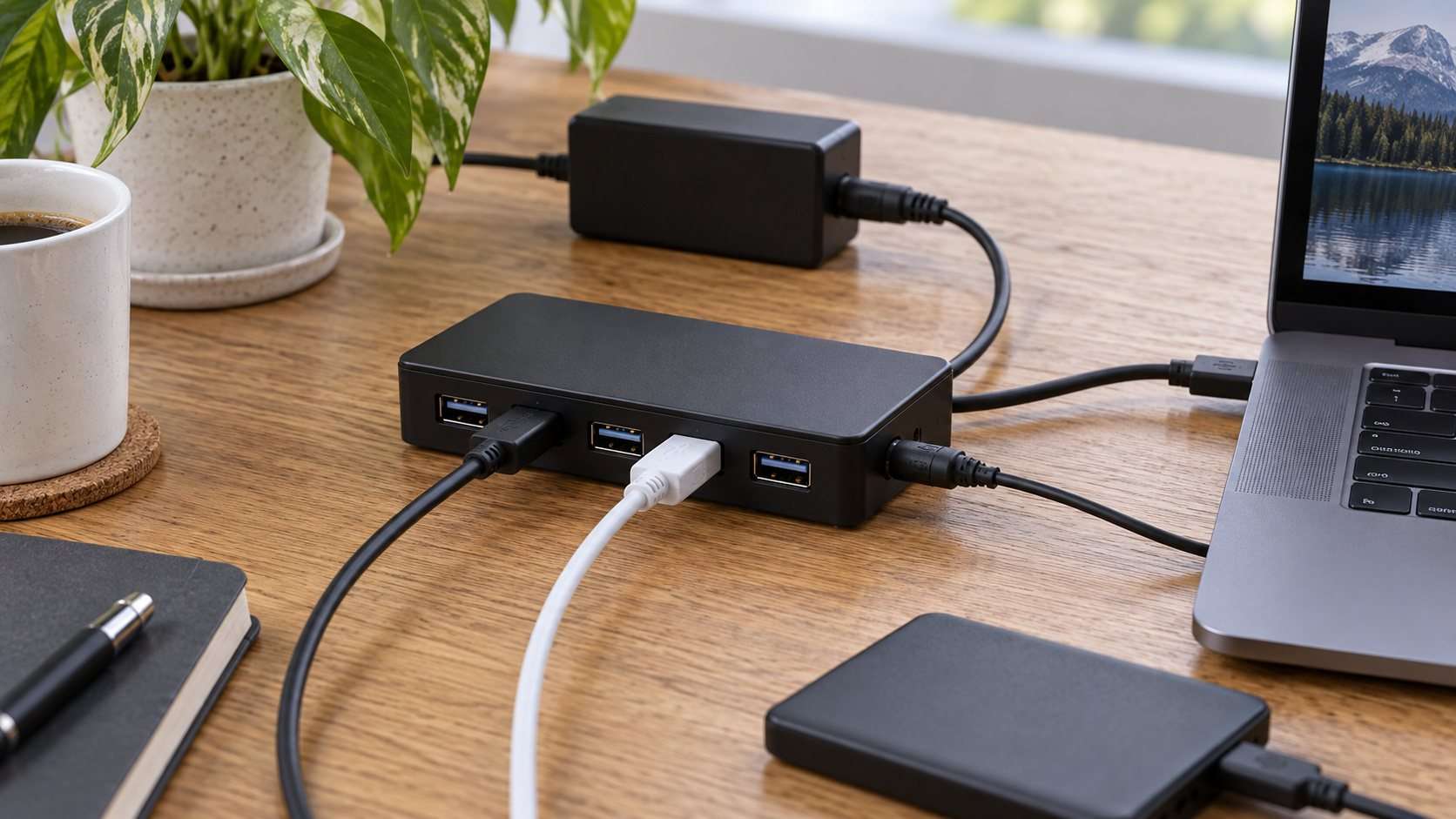
Un teclado, un ratón, una cámara y un disco externo pueden agotar los puertos de un portátil antes de empezar la jornada. Un hub permite reunir esas conexiones, pero el número de tomas no explica por sí solo qué dispositivos funcionarán bien juntos. Alimentación, datos, carga del ordenador y vídeo son capacidades distintas.
Para un puesto fijo, un hub USB con alimentación externa puede ser una buena solución cuando los periféricos necesitan más energía de la que conviene obtener del puerto del ordenador. La elección debe partir de lo que vas a conectar. Comprar el modelo con más puertos puede dejarte con una caja grande que no resuelve tu combinación real.
- Qué aporta un hub USB con alimentación externa
- Hacer una lista antes de comparar fichas
- Hub USB alimentado y carga del portátil
- La velocidad se comprueba en el recorrido completo
- Una prueba de estabilidad con tu jornada habitual
- Un puesto compartido necesita una conexión comprensible
- Qué debería quedar resuelto antes de comprar
Qué aporta un hub USB con alimentación externa
Un hub alimentado desde el propio ordenador utiliza la energía que recibe por esa conexión. En un modelo con fuente externa, el adaptador aporta alimentación para el funcionamiento del hub y sus dispositivos según sus especificaciones. Esto puede mejorar la estabilidad de periféricos exigentes, pero no convierte todas las tomas en puertos de carga rápida.
Los teclados y ratones suelen plantear menos necesidades de energía que determinados discos externos u otros equipos. Aun así, no basta con clasificar el dispositivo por su nombre. Comprueba las necesidades y conexiones del modelo concreto, especialmente si va a funcionar junto a otros periféricos.
La fuente externa tampoco aumenta por sí sola la velocidad de transferencia. La alimentación puede resolver un problema de energía mientras el rendimiento de datos sigue limitado por la conexión, el hub o el dispositivo. Separar ambas cuestiones evita atribuir cualquier lentitud a una falta de potencia.
Hacer una lista antes de comparar fichas
Escribe los dispositivos que utilizarás a la vez y sus conexiones. Incluye los que solo aparecen algunos días, como un lector de tarjetas o un disco de copia. Después comprueba qué quieres resolver: falta de puertos, desconexiones, carga, vídeo o comodidad al conectar el portátil.
| Necesidad | Qué comprobar |
|---|---|
| Teclado y ratón | Tipo de conector, espacio entre tomas y comportamiento al volver del reposo |
| Disco externo | Alimentación requerida, velocidad compatible y prueba con otros dispositivos |
| Cámara y audio USB | Funcionamiento simultáneo y estabilidad durante una llamada |
| Cargar el portátil | Compatibilidad de carga y potencia efectiva disponible para el ordenador |
| Conectar una pantalla | Salida de vídeo del adaptador y compatibilidad del puerto del equipo |
Cuenta también el espacio físico. Dos tomas cercanas pueden quedar ocupadas por un adaptador ancho. Un cable de conexión demasiado corto obliga a dejar el hub colgando del lateral del portátil. Esas limitaciones no aparecen en una comparación que solo enumera velocidades y puertos.
Hub USB alimentado y carga del portátil
Un hub con su propio adaptador puede alimentar periféricos sin cargar el ordenador. Para cargar un portátil mediante USB-C hace falta que el equipo y el dispositivo intermedio admitan esa función y que el cargador y el cable sean adecuados. La presencia de una toma USB-C no garantiza todo ese recorrido.
Si el fabricante anuncia carga por Power Delivery, comprueba qué conector recibe la alimentación y qué potencia llega al equipo. Algunos dispositivos utilizan parte de la energía disponible para su propio funcionamiento. No interpretes la cifra destacada del cargador como una promesa automática de potencia entregada al portátil.
Revisa si el adaptador de corriente viene incluido y qué requisitos tiene. Para un modelo con conector de corriente dedicado, utiliza la fuente especificada o una sustitución confirmada como compatible. Que una clavija encaje no demuestra que el adaptador sea adecuado.
Si únicamente necesitas conectar periféricos a un ordenador de sobremesa, la carga del equipo quizá no aporte nada. En ese caso, puede ser más útil una fuente adecuada, puertos accesibles y un cable de datos suficiente que una función adicional que encarece o complica la compra.
La velocidad se comprueba en el recorrido completo
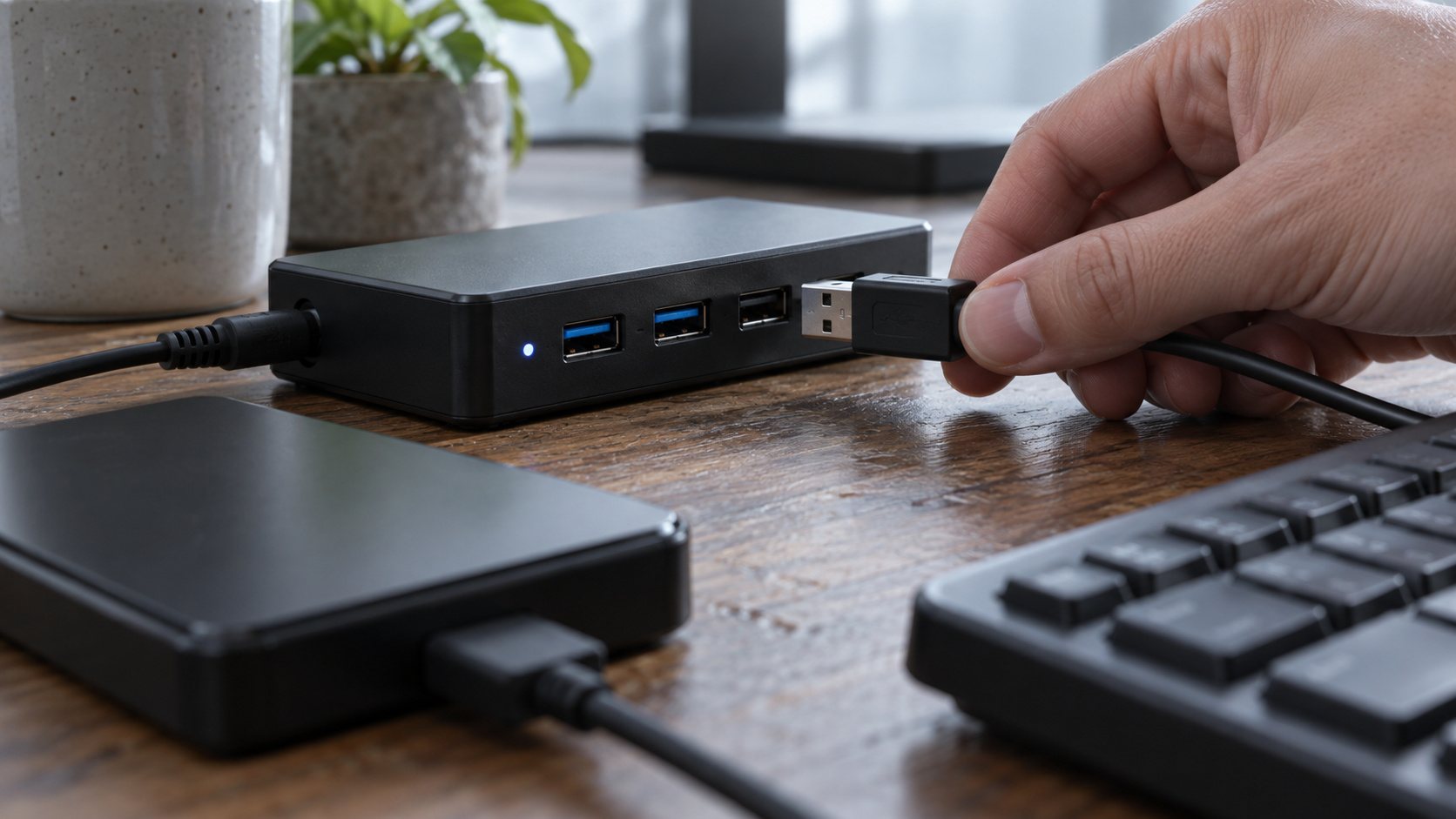
Revisa la velocidad declarada del hub, de su conexión al ordenador y de los puertos que vas a utilizar. El conector describe una forma física, mientras que las capacidades dependen de las especificaciones. Un cable que permite cargar un dispositivo puede ofrecer un rendimiento de datos distinto del que esperabas.
Si vas a copiar archivos grandes mientras utilizas una cámara, prueba ambos trabajos a la vez. Una copia rápida con el resto desconectado no representa ese uso. La cifra comercial de una interfaz tampoco es la velocidad sostenida que verás al transferir archivos entre tus dispositivos.
Comprueba por separado el vídeo. Los adaptadores que utilizan funciones como DisplayPort Alt Mode necesitan un puerto compatible en el ordenador. No des por hecho que un hub de datos USB-C puede sacar imagen a una pantalla solo porque el conector sea el mismo.
Evita resolver una duda con una cadena de adaptadores elegidos al azar. Identifica qué debe hacer cada pieza y confirma su compatibilidad. Cuantos más elementos añadas sin comprobarlos, más difícil será localizar el origen de un fallo.
Una prueba de estabilidad con tu jornada habitual
Conecta el hub siguiendo las instrucciones del fabricante y comienza con un periférico. Añade los demás de uno en uno. Así podrás identificar si una incidencia aparece con un dispositivo, con una toma o con una combinación específica.
Después reproduce el uso normal: escribe, mueve el ratón, realiza una llamada de prueba y copia archivos al disco. Comprueba también el reposo y la reconexión del portátil. Un equipo que funciona al arrancar puede comportarse de otra forma después de desconectarlo.
Si un dispositivo falla, pruébalo directamente en el ordenador con un cable adecuado. Esa comparación ayuda a separar el periférico del recorrido a través del hub. No concluyas automáticamente que falta alimentación: también pueden intervenir cable, puerto, configuración o compatibilidad.
Ante una desconexión durante una copia, comprueba la integridad del resultado antes de darla por terminada. Para los dispositivos de almacenamiento, utiliza el procedimiento de expulsión correspondiente antes de retirarlos cuando sea necesario. La comodidad de una sola conexión no elimina esos cuidados.
Un puesto compartido necesita una conexión comprensible
Cuando un equipo pasa de una persona a otra, la instalación afecta a coordinar el trabajo de un equipo pequeño: una impresora que solo funciona con una conexión concreta puede detener una entrega o hacer que un compañero dependa de quien montó el puesto. Conviene dejar identificado el cable del ordenador y comprobar que otra persona puede conectar lo necesario sin adivinar.
Coloca el hub sobre una superficie estable y permite que los cables lleguen sin tensión. Mantén acceso a los puertos que se usan con frecuencia. Si el adaptador incorpora ventilación o necesita espacio libre, respeta las indicaciones de instalación.
Una etiqueta física breve en el cable principal puede ahorrar conexiones equivocadas. No hace falta llenar el escritorio de instrucciones. Basta con identificar lo que pueda confundirse y mantener el resto ordenado de forma que el recorrido se vea.
Qué debería quedar resuelto antes de comprar
La ficha del candidato debe responder al tipo de conexión con el ordenador, a los puertos de datos, a la alimentación disponible y a las funciones de carga o vídeo que realmente necesitas. Si falta una especificación esencial, consulta al fabricante antes de asumirla.
Compara el conjunto completo, incluida la fuente y los cables requeridos. Un precio de entrada puede resultar poco representativo si hay que añadir un cargador o si el modelo no admite uno de tus periféricos habituales.
La elección estará bien ajustada cuando puedas explicar qué conectarás, qué capacidad utiliza cada elemento y cómo has comprobado su funcionamiento simultáneo. Para un puesto de trabajo, esa claridad y la estabilidad diaria suelen ser más valiosas que acumular puertos que nunca vas a usar.


